
【画像なしでもわかる】OniGO(オニゴー)初回クーポンの使い方・登録手順をステップ順にやさしく解説
「スマホで注文できるネットスーパー『OniGO(オニゴー)』が便利そうだけど、ちゃんと注文できるか不安…」「せっかくの割引クーポンを使い損ねたら嫌だな…」
そんな不安を抱えている方に向けて、この記事ではonigo クーポン 初回特典を100%確実に適用させ、10分〜20分で自宅に食材を届けてもらうための全手順を、どこよりも優しく解説します!
ステップ1:まずはアプリの準備とエリア確認
OniGOはスマホのアプリから注文するのが一番スムーズです。
- App StoreまたはGoogle Playストアから「OniGO(オニゴー)」のアプリをダウンロードします。
- アプリを開いたら、まずはご自宅の「郵便番号」や「住所」を入力してください。
※OniGOは「鬼速」で届けるために配達エリア決まっています。ここで対応エリア内だと確認できれば、お買い物スタートです!
ステップ2:欲しい商品をカートに入れる(まとめ買いがお得!)
野菜、お肉、お惣菜、日用品など、いつものスーパーと同じように欲しいものをタップして「カート」に入れていきます。
お得になるワンポイント:
初回限定のクーポンは「30%OFF」になるため、ある程度まとまった金額(数日分の買い出しなど)を注文すると、割引される金額も大きくなり非常にお得です。さらに配送料も無料になります!
ステップ3:ここが最重要!クーポンコードの入力手順
ここが一番間違いやすいポイントなので、ゆっくり進めてくださいね。
- 商品の選択が終わったら、画面下の「カートを見る」または「レジに進む」をタップします。
- お支払い方法(クレジットカードやスマホ決済など)を選ぶ画面に進みます。
- 画面を少し下にスクロールすると、【クーポンコードを入力】または【クーポン】という項目があります。
- そこをタップし、最新のonigo クーポン 初回コードを入力して、必ず「適用」ボタンを押してください。
★ここをチェック!
注文確定ボタンを押す前に、合計金額の表示を見て「クーポン割引:-〇〇円(30%分の引き算)」と引かれていることを必ず目視で確認してください。確認できたら「注文を確定する」を押せば完了です!
万が一、認証コードが届かない時は?
最初の会員登録の際、スマホに「認証番号(SMS)」が届かないというトラブルがたまにあります。その場合は「電話番号の入力ミスがないか」「迷惑メールフィルターでSMSがブロックされていないか」を確認し、一度アプリを再起動してみてくださいね。
一度やってみれば「こんなに簡単なの?」と拍子抜けするはずです。お家から一歩も出ずに、スーパー価格(しかもクーポンで30%引)で食材が届く感動を、ぜひ今日体験してみてください!
💡 あわせて読みたいおすすめ記事
- 【2026最新】OniGO初回クーポンで30%OFF!損をしない使い方と注意点を徹底解説
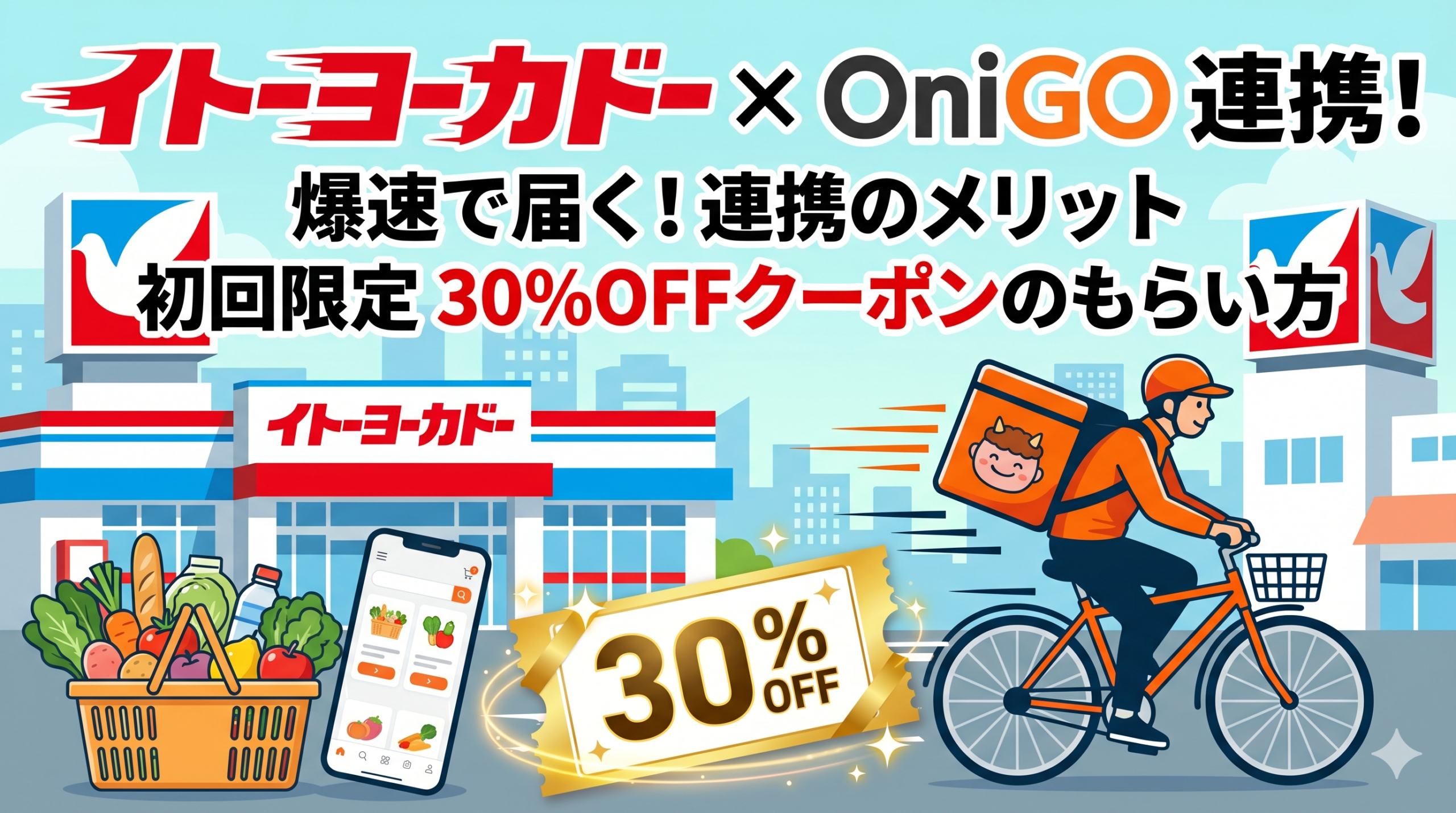
注文手順はバッチリ!という方は、何を買うのが一番コスパが良いのか、お得なまとめ買いのコツをチェックしておきましょう。 - イトーヨーカドーの品揃えが爆速で届く!「OniGO」連携のメリットと初回限定30%OFFクーポンのもらい方
OniGOを使って「イトーヨーカドー」の商品をお得に、最短20分で手に入れたい方はこちらの記事を参考にしてください。
コメント